Istio sur GKE
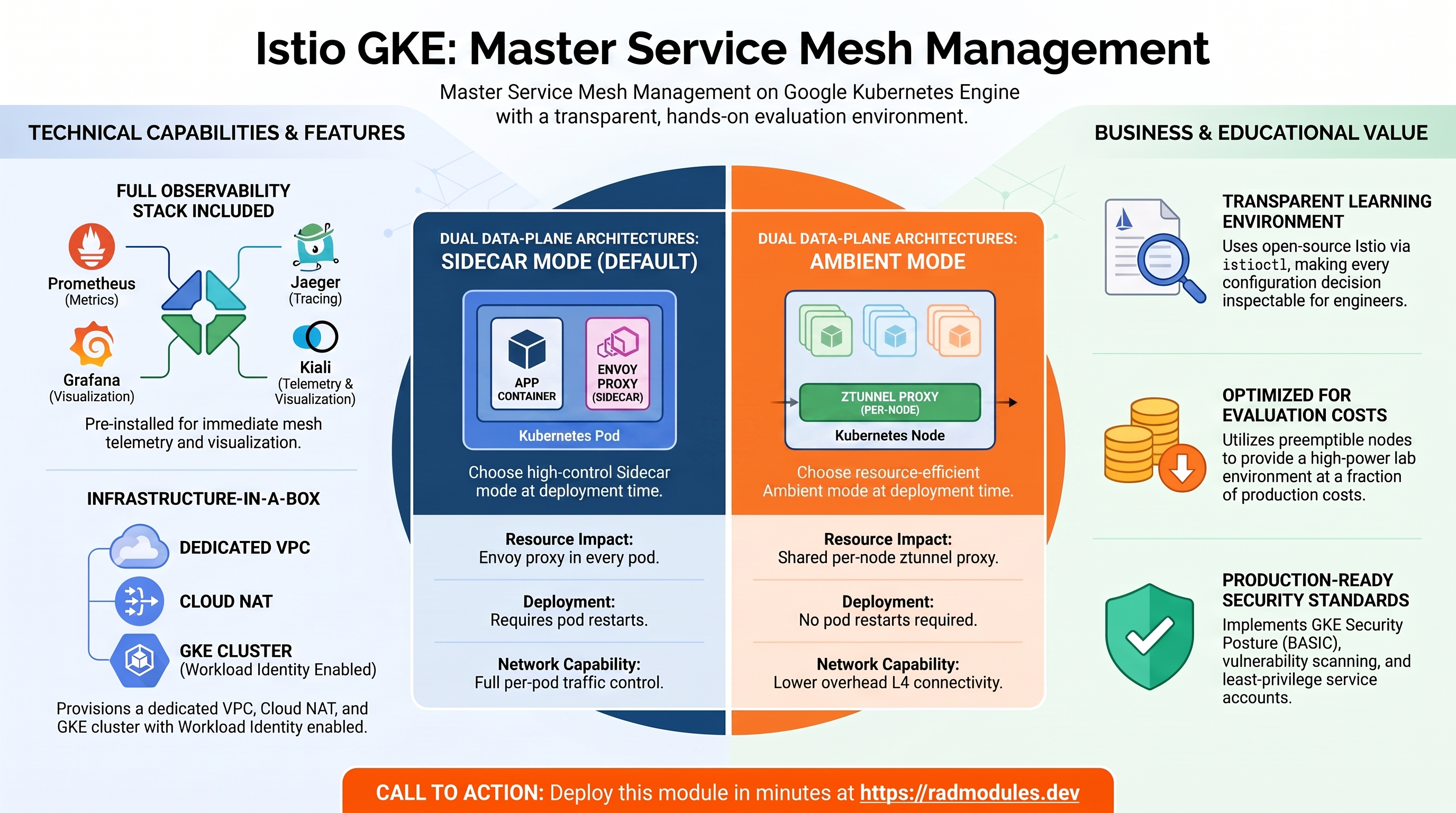
Ce module met en place un cluster GKE Standard et y installe le service mesh open source Istio — le projet CNCF en amont qui sous-tend Google Cloud Service Mesh et de nombreuses autres offres de mesh gérées. Istio est installé directement avec istioctl, de sorte que chaque décision de configuration est transparente et inspectable, ce qui en fait un environnement pratique idéal pour les ingénieurs de plateforme qui apprennent le fonctionnement d'un service mesh à partir de zéro.
Au moment du déploiement, vous choisissez l'une des deux architectures de plan de données : le mode sidecar (un proxy Envoy injecté dans chaque pod pour un contrôle total du trafic par pod) ou le mode ambiant (un proxy ztunnel partagé par nœud, plus des proxys de point de cheminement facultatifs, avec une surcharge de ressources beaucoup plus faible). Parallèlement à Istio, le module installe la pile d'observabilité open source complète — Prometheus, Jaeger, Grafana et Kiali — afin que vous puissiez explorer immédiatement la télémétrie du mesh. Il s'agit d'un module d'infrastructure autonome : il provisionne son propre VPC, son cluster et son réseau, et ne s'appuie sur aucune fondation partagée.
Ce module est destiné à des fins éducatives et d'évaluation.
Ce que coûte Istio sur RAD, et comment cela se compare
Istio sur RAD coûte environ 24 US$ par mois dans votre propre projet, et RAD ne facture aucun frais de module pour cela. C'est un service mesh que vous installez sur un cluster, pas une application avec ses propres données, donc la plupart des raisons pour lesquelles d'autres modules méritent d'être mis en pause plutôt que supprimés ne s'appliquent pas ici — voir "Comment cela se compare" ci-dessous pour ce que cela signifie en pratique. Istio n'est livré que sous forme de module GKE sur RAD ; il n'y a pas de variante Cloud Run, car Istio est une infrastructure pour un cluster Kubernetes.
Ce que vous payez sur RAD
| Dans un projet Google Cloud que vous possédez | Dans un projet géré par RAD pour vous | |
|---|---|---|
| Frais de module, une fois par déploiement | gratuit | gratuit |
| Builds | Inclus dans le prix : pas de frais de build pour la création, 5 mises à jour par mois (mois calendaire UTC) gratuites puis 2 crédits chacune, et rien à payer pour la suppression ou pour un build échoué, dans la limite de 10 builds échoués par jour (UTC). Les sessions de lab et les projets clients sont l'exception : ils sont toujours facturés à la minute pour le temps de build | Idem |
| Coût d'exécution Google Cloud | Facturé par Google à votre propre compte de facturation, environ 24,04 US$ par mois pour la configuration par défaut (tableau ci-dessous) | Mesuré à l'heure en crédits ; RAD publie 51 crédits par jour, soit environ 1 530 par mois (environ 153 US$ au prix de la recharge ; estimé à partir des prix catalogue de Google, et incluant les frais de cluster) |
| Qui possède quoi | Vous possédez le projet et sa facturation ; RAD le déploie et le met à jour | RAD possède le projet, avec des garde-fous, des quotas et des alertes budgétaires ; vous avez accès à la console, et un solde acheté minimum est conservé en réserve |
Pourquoi les deux colonnes diffèrent. Le chiffre géré par RAD inclut les frais de gestion du cluster GKE (environ 73 US$ par mois) et la fondation partagée du projet. Dans votre propre projet, le niveau gratuit de Google couvre les frais de gestion d'un cluster par compte de facturation, ce que le chiffre du projet propre suppose. Il est estimé à partir des prix catalogue de Google, car il n'y a pas encore suffisamment d'historique GKE géré par RAD pour le mesurer, de sorte que la confirmation de déploiement ne le cite pas.
10 crédits coûtent 1 US$ pour une recharge unique, moins sur un plan. Dans un projet géré par RAD, la base de données, le serveur de fichiers et le réseau sont partagés par toutes les applications du projet, de sorte qu'une deuxième application n'ajoute pas une deuxième base de données.
Coût d'exécution par défaut dans votre propre projet (us-central1, prix catalogue Google) :
| Ressource (par défaut du module) | Par mois |
|---|---|
| Pod GKE Autopilot, 0,5 vCPU / 0,5 GiB | 18,04 US$ |
| Cloud NAT et réseau | 5,00 US$ |
| Cloud Storage (modules complémentaires, sauvegardes) | 1,00 US$ |
| Frais de gestion de cluster GKE | partagés entre toutes les applications GKE du projet ; 0 $ si c'est votre seul cluster, sinon ~73 |
| Total | environ 24,04 US$ |
Comment cela se compare
- Istio n'a pas de plan SaaS propre — c'est le projet open source derrière les produits de mesh gérés de plusieurs fournisseurs, pas un produit hébergé en soi. La comparaison commerciale la plus proche est un module complémentaire de mesh géré sur un cluster que vous exécutez déjà, plutôt qu'un abonnement autonome, et nous n'avons pas pu vérifier un prix actuel comparable à citer ici.
- Le pod de ce module est petit (0,5 vCPU, 0,5 GiB) — le plan de contrôle du mesh lui-même est léger ; ce qui coûte de l'argent, c'est le cluster sous-jacent. Un cluster GKE Autopilot nu de taille similaire, ou un petit cluster Kubernetes sur un droplet Hetzner CPX22 / DigitalOcean 2 vCPU/4 Go (environ 24 $/mois), exécute Istio avec
istioctlvous-même — le module de RAD automatise exactement cette installation et vous fournit Prometheus, Jaeger, Grafana et Kiali déjà câblés. - Parce que ce module est explicitement destiné à l'éducation et à l'évaluation plutôt qu'à une charge de travail de production, l'intérêt de RAD ici est moins d'économiser de l'argent par rapport à un cluster nu que de sauter le temps de configuration de l'installation et du câblage manuel de la pile d'observabilité.
Mettez-le en pause gratuitement : supprimez un projet géré par RAD, restaurez-le lorsque vous en avez besoin
Si Istio s'exécute dans un projet géré par RAD pour vous et que vous prévoyez d'y revenir — une pause entre les cours, une accalmie saisonnière, ou simplement ne sachant pas encore si vous en aurez besoin le mois prochain — c'est la meilleure option, et cela ne coûte presque rien.
Une restauration n'est pas garantie — conservez vos propres sauvegardes. Les conditions de Google Cloud ne garantissent pas qu'un projet restauré, ou les ressources qu'il contient, seront utilisables après sa restauration, de sorte que la restauration ne peut pas être considérée comme un moyen de récupérer un projet supprimé. Avant de supprimer, assurez-vous d'avoir effectué des sauvegardes appropriées des données et de la configuration de l'application et de les avoir stockées en dehors du projet. Si une restauration échoue, ou si le projet restauré ne fonctionne pas, la solution de repli consiste à redéployer l'application (voir la section suivante) et à restaurer sa configuration et ses données à partir de ces sauvegardes.
La suppression d'un projet géré par RAD délie d'abord sa facturation, puis demande à Google de supprimer le projet purement et simplement : la suppression logicielle récupérable de 30 jours de Google. Contrairement à la suppression d'Istio en tant que module unique, cela ne démolit pas le cluster GKE, le plan de contrôle du mesh et le réseau un par un — l'ensemble du projet s'arrête simplement, et rien n'est facturé pendant qu'il attend, car la facturation est déjà déliée.
La restauration, dans les 30 jours et uniquement par le propriétaire du projet, demande à Google de restaurer le projet et de rattacher son compte de facturation, puis vous demande d'exécuter la mise à jour sur chaque déploiement pour confirmer que tout est revenu. Comme rien n'a été détruit individuellement, cette mise à jour trouve les mêmes ressources déjà présentes — c'est une vérification, pas une reconstruction, et une mise à jour ne facture jamais les frais de module à nouveau. Les mises à jour sont incluses dans le prix (5 par mois pour chaque déploiement), donc une restauration ne coûte normalement aucun crédit.
Ce qu'il faut : vous devez posséder le projet (pas un projet dont RAD gère uniquement la facturation), vous devez le restaurer vous-même dans les 30 jours — après cela, Google le supprime définitivement — et la restauration est admise comme la création d'un nouveau projet, de sorte que votre solde de crédits achetés doit toujours dépasser le seuil du niveau (100 crédits pour le niveau sandbox que la plupart utilisent). Google indique que la plupart des services sont à nouveau pleinement fonctionnels dans les 36 heures suivant une restauration.
Un véritable écart : les sauvegardes nocturnes sont écrites dans un bucket à l'intérieur du projet, et ce bucket a la suppression logicielle de Cloud Storage explicitement désactivée, il est donc très probable qu'il disparaisse dès que vous supprimez le projet, même si le projet lui-même est récupérable pendant 30 jours. Istio ne contient aucune donnée d'application propre — la configuration du mesh est réappliquée par Terraform lors de la mise à jour, non restaurée à partir d'une sauvegarde — il n'y a donc rien à perdre en supprimant le projet de toute façon.
Ne payez que pendant que vous l'utilisez, l'autre façon : supprimer et redéployer
Dans votre propre projet, ou une fois que la fenêtre de 30 jours ci-dessus est passée, la solution de repli consiste à supprimer Istio purement et simplement et à le redéployer plus tard.
- Ce que coûte un redéploiement : les frais de module à nouveau (les builds sont inclus) — les frais de module indiqués ci-dessus.
- Quand cela en vaut la peine : Les mises à jour sont incluses dans le prix (5 par mois pour chaque déploiement), donc une restauration ne coûte normalement aucun crédit. Il n'y a pas de base de données ou de données persistantes ici, donc la suppression d'Istio supprime à elle seule son coût d'exécution total.
- Conservez les données en premier. Les sauvegardes nocturnes sont écrites dans un bucket à l'intérieur du déploiement, et ce bucket est supprimé avec lui — copiez la dernière sauvegarde (vers Google Drive, ou un bucket que vous conservez) avant de supprimer si vous voulez la conserver.
Sessions de lab et environnements gérés
- Sessions de lab, pour la formation. Un formateur anime une session pour une classe. Chaque participant obtient l'application dans son propre projet Google Cloud pendant 15 minutes à 24 heures, dans la limite d'une allocation définie par le formateur. Le formateur peut aussi créer un seul environnement partagé pour toute la classe, et chacun utilise alors la même application et ses données. Soit le formateur finance toutes les places, soit chaque participant paie pour la sienne. Tout est supprimé à la fin de la session et les crédits inutilisés retournent au formateur.
- Environnements gérés, pour les cabinets de conseil. Un partenaire exécute l'application pour un client à partir d'un portefeuille cloisonné qu'il finance, et règle directement avec le client. Si le portefeuille est faible, la facturation est mise en pause et les données sont conservées, de sorte que personne ne reçoit de frais inattendus. À la fin, le partenaire transfère le projet et les déploiements deviennent la propriété du client.
- Les crédits peuvent être achetés dans plus de 20 devises, y compris XAF, XOF, NGN, GHS, KES et ZAR, par carte, virement bancaire ou argent mobile.
Sources (8 octobre 2026) : Prix catalogue Google Cloud de l'API Cloud Billing Catalog ; frais RAD et estimation des crédits quotidiens de radmodules.dev/pricing ; Google Cloud : supprimer et restaurer des projets pour le mécanisme de pause/restauration. Les prix changent ; vérifiez chaque source avant de vous fier à un chiffre.
1. Vue d'ensemble
| Capacité | Service Google Cloud | Notes |
|---|---|---|
| Calcul | Cluster GKE Standard | Pool de nœuds unique avec node_count = 2 par zone dans toutes les zones UP de la région — 8 nœuds préemptibles e2-standard-2 (16 vCPU) dans une région à 4 zones telle que us-central1 ; vous gérez directement la configuration des nœuds (pas Autopilot) |
| Réseau | Réseau VPC + sous-réseau | VPC en mode personnalisé, routage global, VPC-natif (alias IP) avec des plages secondaires pour les pods et les services |
| Sortie | Cloud Router + Cloud NAT | Provisionné pour le VPC, mais le cluster n'est pas privé (pas de private_cluster_config), donc les nœuds ont des IP externes et sortent directement ; l'installation d'Istio elle-même exécute local-exec sur l'hôte Terraform, pas sur les nœuds |
| Identité | Workload Identity + compte de service de nœud dédié | SA de nœud à moindre privilège ; les pods obtiennent une identité GCP sans fichiers de clé |
| Service mesh | Istio open source (via istioctl) | Mode sidecar ou ambiant, plus une passerelle d'entrée Istio exposée via un équilibreur de charge externe |
| Observabilité | Prometheus, Jaeger, Grafana, Kiali | Modules complémentaires open source intégrés au cluster installés dans istio-system ; Prometheus géré par GKE également activé au niveau du cluster |
| Posture de sécurité | Posture de sécurité GKE, API Gateway | Posture BASIC + analyse des vulnérabilités ; canal standard de l'API Gateway activé |
Choses à savoir d'emblée :
- GKE Standard, pas Autopilot. Vous contrôlez directement le pool de nœuds, le type de machine et les paramètres du cluster. Le cluster autorise la capacité
NET_ADMIN, dont le mode sidecar a besoin pour sa configuration d'interception de trafic. - Sidecar est le mode par défaut.
install_ambient_meshest par défautfalse(mode sidecar). Définissez-le surtruepour le mode ambiant. Le mode est choisi au moment du déploiement, et le changer nécessite un redéploiement. - L'installation d'Istio s'exécute comme une étape au moment du déploiement. Une fois le cluster créé, la plateforme télécharge
istioctl, installe Istio avec le profil sélectionné, étiquette l'espace de nomsdefaultpour l'inscription au mesh, et installe les quatre modules complémentaires d'observabilité. Les échecs transitoires des modules complémentaires sont enregistrés comme des avertissements et ne font pas échouer le déploiement. - La passerelle d'entrée obtient une IP publique. Les deux modes installent un service
istio-ingressgatewayde typeLoadBalancer, qui provisionne un équilibreur de charge externe GCP. Attendez 1 à 2 minutes après l'installation pour que l'IP soit attribuée. - Aucune application de démonstration n'est provisionnée. Le mesh et la pile d'observabilité sont installés, mais aucune charge de travail d'exemple n'est déployée par le module. Pour explorer la gestion du trafic, vous déployez vos propres charges de travail (ou l'exemple Istio Bookinfo) dans l'espace de noms
default, qui est déjà étiqueté pour l'inscription au mesh. - Nœuds préemptibles. Les nœuds peuvent être récupérés avec un préavis d'environ 30 secondes. Cela maintient les coûts bas pour un environnement d'apprentissage, mais ne convient pas à la production.
2. Services Google Cloud et comment les explorer
Toutes les commandes kubectl / istioctl supposent que vous avez d'abord récupéré les identifiants du cluster (la commande exacte est renvoyée dans la sortie cluster_credentials_cmd output) :
gcloud container clusters get-credentials <gke_cluster> --region <region> --project <project>
A. Cluster GKE Standard
Le cluster exécute un pool de nœuds régional unique de deux nœuds préemptibles e2-standard-2 par zone — 8 nœuds dans une région à 4 zones telle que us-central1 — avec un réseau VPC-natif, Workload Identity, GKE Security Posture (BASIC), Managed Prometheus et le canal standard de l'API Gateway activé. Vérifiez votre quota de CPU régional (16 vCPU pour e2-standard-2 × 8) avant le déploiement.
- Console : Kubernetes Engine → Clusters → sélectionnez le cluster → Détails (canal de publication, version), Nœuds (pool de nœuds), Sécurité (Workload Identity, Posture de sécurité).
- CLI :
gcloud container clusters describe <gke_cluster> --region <region> --project <project> \
  --format="value(currentMasterVersion,releaseChannel.channel)"
kubectl get nodes -o wide
kubectl top nodes
B. Réseau VPC, pare-feu et Cloud NAT
Un VPC en mode personnalisé avec un sous-réseau (plages secondaires pour les pods et les services), des règles de pare-feu et un Cloud Router + Cloud NAT pour la sortie. L'installation d'Istio dépend de NAT pour télécharger istioctl et les manifestes des modules complémentaires.
- Console : Réseau VPC → Réseaux VPC (sous-réseau + plages secondaires) ; Réseau VPC → Pare-feu ; Services réseau → Cloud NAT.
- CLI :
gcloud compute networks subnets describe <subnet_name> --region <region> --project <project>
gcloud compute firewall-rules list --project <project>
gcloud compute routers get-nat-mapping-info cr1-<region> --region <region> --project <project>
C. Plan de contrôle Istio
istiod (le plan de contrôle unifié Pilot / Citadel / Galley) et la passerelle d'entrée Istio s'exécutent dans l'espace de noms istio-system. istiod pousse la configuration Envoy/ztunnel via le protocole xDS et agit comme l'autorité de certification du mesh.
- Console : Kubernetes Engine → Charges de travail → filtrez l'espace de noms
istio-system. - CLI :
kubectl get all -n istio-system
istioctl version
istioctl verify-install
istioctl proxy-status            # all proxies synced to the control plane
istioctl analyze -A              # configuration validation
D. Plan de données — sidecar vs ambiant
En mode sidecar, un proxy Envoy est injecté dans chaque pod d'un espace de noms étiqueté istio-injection=enabled (le module étiquette default). En mode ambiant, un DaemonSet ztunnel gère le mTLS L4 par nœud pour les espaces de noms étiquetés istio.io/dataplane-mode=ambient, avec des proxys de point de cheminement facultatifs pour le L7.
- CLI (sidecar) :
kubectl get namespace default --show-labels        # expect istio-injection=enabled
kubectl get mutatingwebhookconfiguration | grep istio
istioctl proxy-config all <pod> # Envoy config for a pod's sidecar - CLI (ambiant) :
kubectl get namespace default --show-labels        # expect istio.io/dataplane-mode=ambient
kubectl get daemonset ztunnel -n istio-system
kubectl get pods -n istio-system -l app=ztunnel -o wide
istioctl ztunnel-config workloads
E. Passerelle d'entrée Istio
Un Deployment Envoy autonome précédé d'un service LoadBalancer qui provisionne un équilibreur de charge externe GCP — le point d'entrée du trafic dans le mesh.
- Console : Kubernetes Engine → Service & Ingress →
istio-ingressgateway; Services réseau → Équilibrage de charge. - CLI :
kubectl get svc istio-ingressgateway -n istio-system
# Read the external IP from the Service (the external_ip output is not reliably populated):
kubectl get svc istio-ingressgateway -n istio-system \
  -o jsonpath='{.status.loadBalancer.ingress[0].ip}'; echo
F. Pile d'observabilité
Prometheus, Jaeger, Grafana et Kiali sont installés dans istio-system. Ils sont accessibles par transfert de port (le module ne les expose pas en externe). Prometheus géré par GKE s'exécute à leurs côtés au niveau du cluster.
- Console : Monitoring → Metrics Explorer (Managed Prometheus / PromQL) ; Kubernetes Engine → Workloads (
istio-system) pour les pods des modules complémentaires. - CLI :
kubectl get pods -n istio-system -l 'app in (prometheus,grafana,jaeger,kiali)'
kubectl port-forward svc/kiali 20001:20001 -n istio-system        # http://localhost:20001
kubectl port-forward svc/grafana 3000:3000 -n istio-system        # http://localhost:3000
kubectl port-forward svc/tracing 16686:80 -n istio-system         # Jaeger UI
kubectl port-forward svc/prometheus 9090:9090 -n istio-system
G. Cloud Logging et Monitoring
Les journaux du système et des charges de travail du cluster sont acheminés vers Cloud Logging ; les métriques du cluster et de Managed Prometheus sont acheminées vers Cloud Monitoring.
- Console : Logging → Logs Explorer ; Monitoring → Tableaux de bord (GKE / Kubernetes).
- CLI :
gcloud logging read 'resource.type="k8s_container" AND resource.labels.namespace_name="istio-system"' \
  --project <project> --limit 50
3. Comportement
Séquence de déploiement :
- Activez les API de projet requises et attendez l'activation de l'API Container.
- Créez le VPC, le sous-réseau (avec les plages secondaires de pods et de services), les règles de pare-feu et le Cloud Router + Cloud NAT — sauf si
create_network = false, auquel cas le réseau et le sous-réseau existants nommés sont utilisés. - Créez le cluster GKE Standard et un pool de nœuds préemptibles à deux nœuds avec un compte de service de nœud dédié à moindre privilège — sauf si
create_cluster = false, auquel cas Istio s'installe sur le cluster existant nommé. - Exécutez l'installation d'Istio comme une étape de déploiement : téléchargez
istioctlpour leistio_versiondemandé, récupérez les identifiants du cluster, créez l'espace de nomsistio-systemet installez Istio avec le profil sélectionné. - Étiquetez l'espace de noms
defaultpour l'inscription au mesh, puis installez les modules complémentaires Prometheus, Jaeger, Grafana et Kiali et exécutez une vérification de l'installation.
Mode sidecar (install_ambient_mesh = false, par défaut) :
- Istio est installé avec des identifiants de mesh et une passerelle d'entrée autoscalée (min 2 / max 5 réplicas, cible CPU 80 %). Si ce chemin d'installation échoue, l'étape revient à une installation de profil
minimal. - L'espace de noms
defaultest étiquetéistio-injection=enabled. Les pods créés là reçoivent un sidecar Envoyistio-proxy; le cluster autoriseNET_ADMINafin que le sidecar puisse programmer l'interception de trafic. Les pods existants doivent être redémarrés pour récupérer un sidecar.
Mode ambiant (install_ambient_mesh = true) :
- Istio est installé avec le profil
ambientplus une passerelle d'entrée LoadBalancer, et un quota de ressources est appliqué pour protéger les pods critiques des nœuds. - Un DaemonSet
ztunnelfournit un mTLS L4 par nœud. L'espace de nomsdefaultest étiquetéistio.io/dataplane-mode=ambientet un proxy de point de cheminement lui est appliqué pour la politique L7. L'inscription ne nécessite aucun redémarrage de pod.
Notes d'exécution :
- IP d'entrée. Après l'installation, l'IP externe de la passerelle d'entrée met 1 à 2 minutes à apparaître. Les journaux de déploiement l'affichent ; lisez-la à tout moment avec
kubectl get svc istio-ingressgateway -n istio-system. La sortieexternal_ipdu module est au mieux approximative et rapporte généralementIP not available— utilisez plutôt le service. - Pas d'application d'exemple. Bien qu'un commutateur
deploy_applicationsoit présent, le module actuel ne provisionne pas de charge de travail de démonstration. Déployez vos propres services (ou l'exemple Istio Bookinfo fourni avec la version Istio téléchargée) dans l'espace de nomsdefaultdéjà étiqueté pour exercer la gestion du trafic, le mTLS et les politiques d'autorisation. - mTLS permissif par défaut. Le mesh accepte à la fois le trafic en texte clair et le trafic mTLS jusqu'à ce que vous appliquiez une politique
STRICTPeerAuthentication— intentionnel pour une adoption incrémentale. - Démontage. Destroy exécute une désinstallation gracieuse qui supprime les points de cheminement/étiquettes, les modules complémentaires d'observabilité, l'installation d'Istio et l'espace de noms
istio-systemavant que le cluster et le réseau ne soient démolis. Les étapes de nettoyage sont au mieux approximatives et ne bloquent jamais la destruction.
4. Variables de configuration
Groupées exactement comme elles apparaissent sur la plateforme de déploiement. Les paramètres de métadonnées du module (Groupe 0) sont gérés par la plateforme et ne sont pas affichés ici.
Groupe 1 — Projet et Région
| Variable | Valeur par défaut | Description |
|---|---|---|
project_id | (requis) | Projet GCP de destination où le cluster et le mesh sont déployés. Doit déjà exister. |
tenant_id | demo | Identifiant du locataire. Doit être composé de 1 à 20 caractères alphanumériques minuscules ou de tirets. N'a actuellement aucun effet — il est validé mais jamais référencé par aucune ressource dans ce module ; les noms de ressources utilisent le suffixe d'identifiant de déploiement à la place. |
region | us-central1 | Région pour le cluster, le VPC et toutes les ressources régionales. Assurez-vous d'avoir un quota suffisant. |
Groupe 2 — Réseau
| Variable | Valeur par défaut | Description |
|---|---|---|
create_network | true | Crée un nouveau VPC et sous-réseau. Définissez false pour installer dans un réseau/sous-réseau existant. |
network_name | vpc-network | Nom de base du VPC. Lorsque create_network = true, le VPC est créé sous le nom <network_name>-<deployment_id> (un suffixe aléatoire est ajouté) ; lorsque create_network = false, cela est mis en correspondance textuellement avec le réseau existant. |
subnet_name | vpc-subnet | Nom du sous-réseau — créé ou référencé selon create_network. |
ip_cidr_ranges | ["10.132.0.0/16", "192.168.1.0/24"] | Blocs CIDR pour les plages de sous-réseaux (utilisés uniquement lors de la création d'un réseau). Le premier est la plage de nœuds principale. |
Groupe 3 — Cluster GKE
| Variable | Valeur par défaut | Description |
|---|---|---|
create_cluster | true | Crée un nouveau cluster GKE Standard. Définissez false pour installer Istio sur un cluster existant. |
gke_cluster | gke-cluster | Nom du cluster — créé ou référencé selon create_cluster. |
release_channel | REGULAR | Canal de publication GKE : RAPID, REGULAR, STABLE, ou NONE (mises à niveau manuelles). |
pod_cidr_block | 10.62.128.0/17 | Plage secondaire pour les IP des pods. Ne doit pas chevaucher les plages de nœuds ou de services. |
service_cidr_block | 10.64.128.0/20 | Plage secondaire pour les ClusterIPs de service. Ne doit pas chevaucher les plages de nœuds ou de pods. |
Groupe 4 — Fonctionnalités Istio
| Variable | Valeur par défaut | Description |
|---|---|---|
istio_version | 1.30.3 | Version d'Istio open source à installer (majeure.mineure.patch). Doit être prise en charge par le canal de publication choisi. |
install_ambient_mesh | false | false installe le mode sidecar (Envoy par pod) ; true installe le mode ambiant (ztunnel par nœud + points de cheminement facultatifs). |
5. Sorties
| Sortie | Description |
|---|---|
deployment_id | Fait écho à l'entrée deployment_id, pas au suffixe généré. Lorsque l'entrée est laissée à sa valeur par défaut (null), cette sortie est vide même si les ressources sont toujours nommées avec un suffixe aléatoire auto-généré. |
project_id | L'ID du projet de destination. |
cluster_credentials_cmd | Commande gcloud container clusters get-credentials prête à l'emploi pour le cluster. |
external_ip | Rapporte toujours IP not available — il lit scripts/app/external_ip.txt, un fichier que ce module ne crée jamais. Lisez l'IP du service istio-ingressgateway (ou des journaux de déploiement) à la place. |
6. Pièges de configuration et valeurs par défaut judicieuses
Risque : Critique (perte de données / panne / sécurité) — Élevé (service dégradé) — Moyen (coût ou dégradation partielle) — Faible (mineur).
| Paramètre | Valeur judicieuse | Risque | Conséquence en cas d'erreur |
|---|---|---|---|
pod_cidr_block / service_cidr_block / ip_cidr_ranges | plages non chevauchantes | Critique | Les plages secondaires qui se chevauchent (entre elles ou avec des réseaux appairés/sur site) interrompent la création du cluster ou provoquent des conflits de routage difficiles à annuler. |
install_ambient_mesh | choisi une fois au déploiement | Élevé | Le mode est fixé au moment de l'installation ; le passage du mode sidecar au mode ambiant après le déploiement nécessite de démonter le mesh et de le réinstaller. |
istio_version | une balise de version réelle (par exemple 1.30.3) | Élevé | Une version indisponible ou non prise en charge échoue au téléchargement/installation de istioctl, laissant le cluster sans mesh. |
create_cluster / gke_cluster | correspondre à la cible réelle | Élevé | Avec create_cluster = false, un nom gke_cluster incorrect échoue à la recherche du cluster existant et l'installation est annulée. |
create_network avec réseau existant | network_name / subnet_name corrects | Élevé | Un nom de réseau/sous-réseau existant incorrect échoue à la recherche, ou place le cluster dans un réseau non intentionnel. |
| Attentes d'IP d'entrée | lire du service, pas external_ip | Moyen | S'appuyer sur la sortie external_ip (souvent IP not available) crée de la confusion ; l'IP de l'équilibreur de charge est toujours sur le service istio-ingressgateway. |
release_channel | REGULAR | Moyen | RAPID introduit des versions de Kubernetes antérieures qui peuvent ne pas être validées par rapport à istio_version choisi ; NONE désactive le patch automatique. |
| Nœuds préemptibles (fixes) | acceptable pour les labs uniquement | Moyen | Les deux nœuds peuvent être récupérés simultanément, rendant brièvement le plan de contrôle et la passerelle indisponibles. Pas pour la production. |
| Attendre une application de démonstration intégrée | déployer votre propre charge de travail | Faible | Le module installe uniquement le mesh ; rien ne sert de trafic tant que vous ne déployez pas une charge de travail dans l'espace de noms default. |
Pour une présentation pratique du déploiement, de la vérification, de l'exploitation, de l'observation et de la suppression de ce module — y compris l'exploration du mode sidecar vs ambiant et de la pile d'observabilité — consultez le guide de lab Istio sur GKE.
Need RAD to do something it does not do yet? Request it on the roadmap, or vote on what is already there.