Guide de l'administrateur
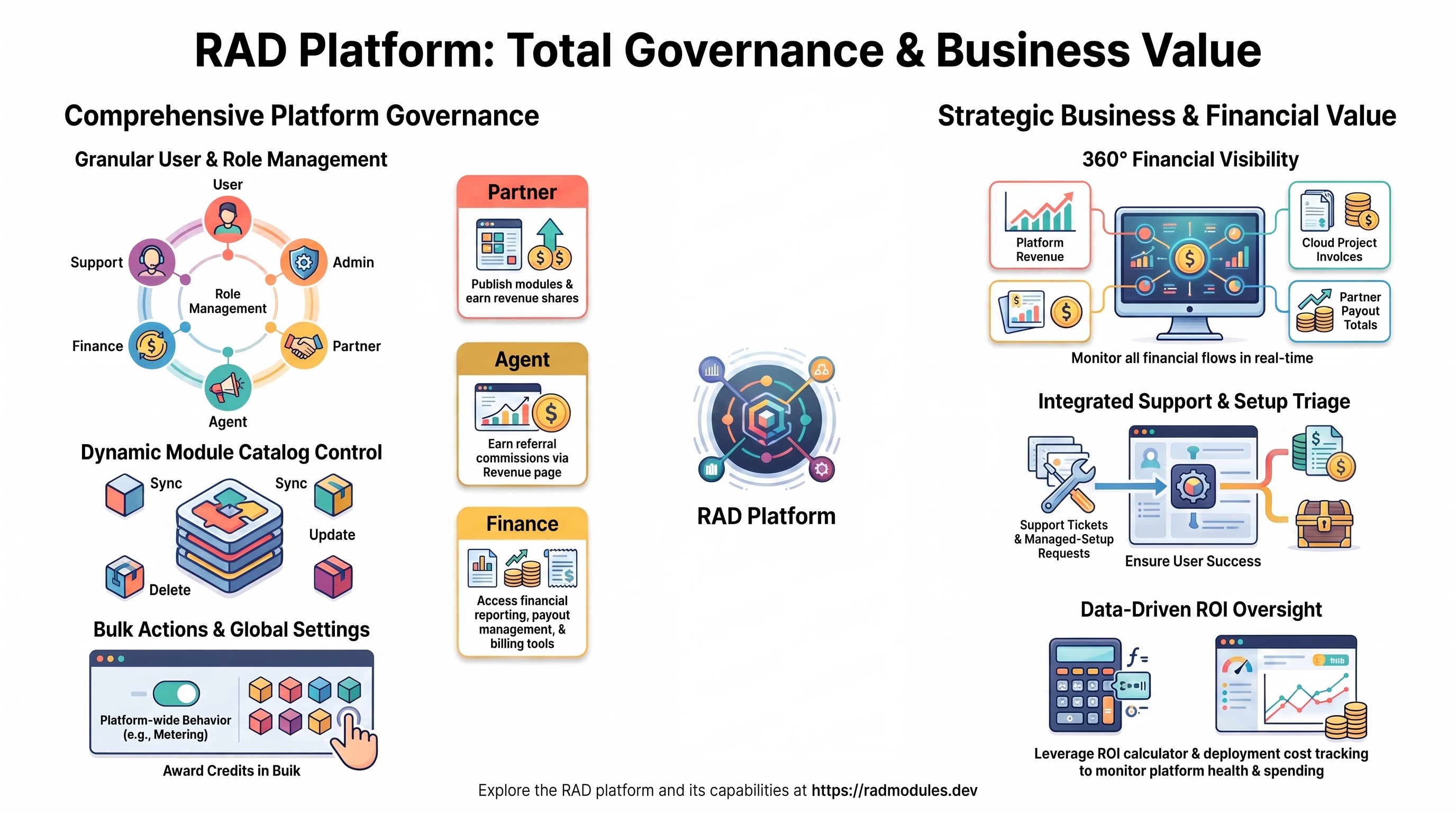
Ce guide s'adresse aux administrateurs qui exploitent la plateforme RAD : gestion des utilisateurs, des rôles, des crédits, des modules, des demandes et de la supervision. Vous découvrez RAD ? Commencez par Utiliser RAD.
Ce que vous pouvez faire
En tant qu'administrateur, vous disposez d'un accès superutilisateur. En plus de tout ce qu'un utilisateur standard peut faire (construire une solution à partir d'une description, parcourir le catalogue de modules sous Solutions → Solution Catalog → RAD modules, configurer et déployer, gérer vos propres Deployments (déploiements), utiliser les Credits (crédits) et l'onglet Calculate ROI de la page Credits), vous pouvez :
- Consulter, rechercher, créer, modifier, activer/désactiver et supprimer des Users (utilisateurs).
- Modifier les indicateurs de rôle de n'importe quel utilisateur (User, Partner, Agent, Finance, Support, Trainer, Admin), ainsi que les soldes de crédits de tout autre utilisateur.
- Attribuer des crédits en masse et envoyer des messages aux utilisateurs.
- Configurer le comportement global de la plateforme sur la page Setup (configuration), notamment activer ou désactiver les Credits.
- Synchroniser les modules de la plateforme dans le catalogue depuis leur dépôt GitHub.
- Traiter les Setup Requests (demandes de configuration) et les Support Tickets (tickets de support), qui sont des onglets de la page Help (aide).
- Consulter l'ensemble des revenus, coûts, factures et versements de la plateforme.
- Examiner l'Audit Log (journal d'audit) : chaque action enregistrée sur la plateforme, qui l'a effectuée et quand.
Après la connexion, vous arrivez sur la page Users. Votre barre de navigation supérieure affiche : Deployments, Solutions, Setup, Users, Audit Log, Sync et Help, ainsi que Credits (en premier) si votre compte détient aussi le rôle User, Partner ou Agent (et si les crédits sont activés). Le catalogue de modules correspond à RAD modules dans l'onglet Solution Catalog de Solutions ; il n'a plus d'entrée de menu propre. Setup Requests et Support Tickets sont des onglets de la page Help, et non des éléments de navigation de premier niveau.
Gérer les utilisateurs
Rendez-vous sur la page Users pour gérer toutes les personnes présentes sur la plateforme.
Consulter et rechercher. Vous voyez une liste paginée et consultable de tous les utilisateurs inscrits. Recherchez un utilisateur par son adresse e-mail, puis lisez sa ligne : les badges de rôle à côté de l'adresse, une colonne pour son statut actif et une pour chaque rôle (Admin, User, Partner, Agent, Finance, Support, Trainer). Les soldes de crédits n'apparaissent pas ici.
Créer un utilisateur. Activez le Private Mode (mode privé) dans Setup : deux boutons apparaissent au-dessus de la liste des utilisateurs. Add New User crée directement un compte afin que la personne puisse se connecter. Restore User réadmet une personne que vous avez supprimée auparavant, en effaçant l'enregistrement qui bloquait son adresse e-mail — elle ne reçoit pas de nouveaux crédits d'inscription. Aucun des deux boutons n'apparaît, et aucune des deux actions n'est acceptée, tant que la plateforme est en mode public, car chacun peut alors s'inscrire lui-même.
Modifier les rôles. Sélectionnez Edit sur la ligne d'un utilisateur, puis définissez :
- le statut Active (actif) — voir Activer/désactiver ci-dessous ;
- les indicateurs de rôle — Admin, User, Partner, Agent, Support et Trainer sont toujours affichés. Finance n'apparaît qu'une fois Enable Subscription activé dans Setup. La case Agent ne peut être cochée que tant que les utilisateurs peuvent payer (voir Attribuer des rôles).
Sélectionnez Save pour appliquer vos modifications.
La modification des crédits se fait ailleurs. Les soldes par utilisateur se trouvent dans l'onglet Credit Management de la page Billing (facturation), qui permet de modifier séparément les soldes Awards, Subscription, Top-up et l'allocation Monthly Partner. Personne — administrateurs compris — ne peut modifier son propre solde ; demandez à un autre administrateur ou à un utilisateur Finance, afin que l'enregistrement porte deux identités. Pour la même raison, les comptes administrateur et Finance ne peuvent pas utiliser de codes d'événement, et personne ne peut utiliser un code qu'il a lui-même créé.
Activer ou désactiver. Basculez le statut actif d'un utilisateur pour accorder ou retirer l'accès. La désactivation retire tous les rôles non administrateur détenus par le compte (User, Partner, Agent, Finance, Support, Trainer) ainsi que son allocation mensuelle de partenaire ; la réactivation ne rétablit que le rôle User, vous devez donc réattribuer manuellement tout autre rôle. Des garde-fous s'appliquent : vous ne pouvez pas désactiver un compte qui détient le rôle Admin.
Supprimer un utilisateur. La suppression d'un utilisateur supprime définitivement ses modules et ses déploiements, puis le compte lui-même. Un utilisateur ayant un déploiement actif (pas encore détruit) ne peut pas être supprimé — détruisez d'abord ces déploiements. Un enregistrement minimal est conservé uniquement pour empêcher la même adresse e-mail de se réinscrire, et l'historique des transactions de crédits est préservé à des fins d'audit.
Garde-fous à connaître.
- Vous ne pouvez pas désactiver un administrateur.
- Vous ne pouvez pas retirer le dernier administrateur de la plateforme, ni supprimer le compte du dernier administrateur.
- Un administrateur fondateur (bootstrap) ne peut ni se voir retirer son rôle d'administrateur, ni être supprimé. Retirez d'abord son adresse e-mail de la liste d'autorisation des administrateurs bootstrap, puis réessayez.
- Personne ne peut modifier son propre solde de crédits, administrateurs compris.
- Il n'existe aucun moyen de se connecter en tant qu'un autre utilisateur, ni d'emprunter son identité. La supervision administrateur s'effectue via les pages Users, Deployments et les pages de rapports, et non en agissant à la place de quelqu'un d'autre.
Attribuer des rôles
RAD comporte sept rôles : User, Admin, Partner, Agent, Finance, Support, Trainer. Une personne peut en détenir plusieurs à la fois (par exemple Agent + Partner), et son menu combine tous les rôles qu'elle détient. Un Partner ou un Trainer est toujours aussi un User. Les rôles sont attribués par un administrateur via la page Users et enregistrés sur la fiche du compte de l'utilisateur (l'administrateur fondateur est fixé via une liste d'autorisation bootstrap).
Définissez les rôles d'un utilisateur en modifiant sa ligne sur la page Users et en basculant les indicateurs de rôle. Ce que chaque rôle débloque :
- User — le rôle par défaut. Déployer des modules et gérer ses propres déploiements et crédits.
- Admin — administration complète de la plateforme (ce guide).
- Partner — publier des modules depuis son propre dépôt et percevoir des revenus de partenaire. L'attribution du rôle Partner est manuelle ; souscrire une formule de crédits ne l'accorde pas.
- Agent — un rôle commercial : perçoit une commission en argent sur les frais de module que ses utilisateurs parrainés paient avec des crédits achetés, suivie dans Credits → My Commission (voir le Guide de l'agent). Il ne peut être attribué que tant que les utilisateurs peuvent acheter des crédits ou souscrire un abonnement, c'est-à-dire lorsque les crédits sont activés et que Stripe ou Flutterwave est activé. Lorsque les paiements sont désactivés, la case reste verrouillée et une note en explique la raison. Un agent existant peut toujours être décoché, et il conserve le rôle si les paiements sont désactivés ultérieurement. Désactiver le compte d'un agent interrompt sa commission : rien de nouveau n'est enregistré, et ce qui est déjà enregistré est retenu sur les versements jusqu'à la réactivation du compte.
- Finance — rapports financiers et versements ; utilise la page Billing.
- Support — tri des Support Tickets du help desk (un onglet de la page Help). Un agent de support ne voit les déploiements que des clients dont les tickets ouverts lui sont attribués, et jamais les variables ni les sorties d'un déploiement. La résolution ou la clôture du ticket met fin à cet accès.
- Trainer — anime des sessions de lab depuis Solutions → Managed Environments : inscrit une cohorte de participants, les finance ou leur fait acheter leur propre place, et construit un environnement de lab par participant. Le rôle constitue l'intégralité de l'autorisation — il n'y a pas de liste de participants à renseigner —, si bien que le décocher retire l'accès. La désactivation d'un compte le retire également, et la réactivation ne le rétablit pas. Un formateur est toujours considéré aussi comme un utilisateur ; il conserve donc les pages de l'utilisateur, y compris Credits, qui finance ses sessions. Contrairement au Support, un formateur peut mettre à jour et détruire les environnements de lab qu'il a provisionnés, afin qu'un cours ne laisse pas d'infrastructure derrière lui. Un formateur peut voir les sorties d'un environnement de lab (sans les valeurs sensibles), mais jamais ses variables de configuration ni ses identifiants générés ; il ne voit jamais les déploiements personnels d'un participant et ne peut pas déployer pour le compte d'autrui depuis le formulaire de déploiement ordinaire.
Consultez le Guide du formateur pour le point de vue du formateur.
Intégrer un partenaire
Faire de quelqu'un un partenaire se fait en trois étapes, et la dernière vous revient :
- Cochez Partner sur sa ligne dans la page Users.
- Le partenaire connecte son dépôt GitHub depuis son Profile (profil) en installant la GitHub App RAD Module Sync, puis en choisissant le dépôt. Cela permet à RAD de lire ses modules, afin qu'il puisse les synchroniser et les voir listés — voir le Guide du partenaire.
- Activez les déploiements de ses modules. La construction d'un déploiement clone le dépôt du partenaire à l'aide d'un identifiant propre à chaque partenaire, que seul un administrateur peut créer. Dans le Secret Manager du projet de la plateforme RAD, créez un secret nommé
partner-github-token-<partner's user ID>— l'ID est l'identifiant utilisateur Firebase Authentication du partenaire, la même valeur que celle enregistrée commepartnerIdsur ses modules — avec réplication automatique, contenant un jeton GitHub capable de lire ce dépôt. Tant qu'il n'existe pas, tout déploiement des modules du partenaire (par le partenaire ou par un client) est refusé avec le message « Deployment repository credentials are not configured » ; faites donc cela avant que le partenaire ne rende un module public.
Retirer le rôle Partner, ou désactiver le compte, interrompt son allocation mensuelle de partenaire. Supprimez également le secret si les modules du partenaire ne doivent plus pouvoir être déployés.
Fonctionnement des sessions de lab. Activez d'abord Enable Lab Sessions dans Setup ; tant que ce paramètre est désactivé, les sessions de lab sont masquées dans Solutions → Managed Environments, l'entrée de menu Labs de Finance est masquée, et toutes les routes de lab répondent introuvable. Les mêmes variables de Setup fixent les plafonds dans lesquels travaille un formateur : nombre maximal de participants, durée et crédits par participant, ainsi que la concurrence de provisionnement.
Un formateur crée une session sous Solutions → Managed Environments (Lab sessions → New lab session) et choisit qui paie :
- Les participants achètent leur propre place. C'est le choix par défaut pour une nouvelle session. Chaque participant paie avec ses propres crédits achetés avant que quoi que ce soit ne soit construit pour lui. Lorsqu'un participant ne peut pas payer sur RAD (une banque que le prestataire de paiement n'accepte pas, ou un paiement en espèces), le formateur peut payer cette place avec ses propres crédits achetés via Pay for place ; la ligne affiche alors Paid by trainer. Seul le formateur de la session se voit proposer cette option, car elle dépense ses crédits.
- Le formateur paie. L'allocation complète est réservée d'avance sur les crédits achetés du formateur.
Chaque participant obtient un environnement sur le palier lab, qui dispose de son propre dossier, de ses propres règles d'administration (org policies) et de son propre budget. Le palier lab n'est jamais proposé comme choix manuel sur un formulaire de déploiement. Les crédits non utilisés reviennent au formateur une fois que Google a communiqué les coûts de la session.
Vous pouvez voir et gérer les sessions de tous les formateurs, et vous seul pouvez forcer une destruction. Finance peut voir toutes les sessions et en terminer une, mais ne peut pas la modifier. Vous seul pouvez déployer pour le compte d'autrui depuis le formulaire de déploiement ordinaire, et uniquement dans un projet géré par RAD : le déploiement de chaque participant est placé dans son propre projet et payé par ce participant.
Attributions de crédits en masse et messages aux utilisateurs
Deux actions groupées sont à votre disposition, et aucune ne se trouve sur la page Users :
- Attribuer des crédits en masse — l'onglet Credit Settings de la page Billing. L'ajustement s'applique à tous les utilisateurs à la fois ; vous ne pouvez pas choisir un sous-ensemble. Saisissez un montant positif pour accorder ou négatif pour déduire, et choisissez s'il est versé sous forme de crédits offerts ou de crédits achetés. Les montants de 10 000 ou plus exigent un motif et une confirmation saisie, et les crédits doivent être activés sur l'ensemble de la plateforme. Pour modifier plutôt le solde d'une seule personne, utilisez Credit Management sur la même page.
- Envoyer un message aux utilisateurs — l'onglet Send Message de la page Help, qui vous présente un formulaire de message au lieu du formulaire de support que voient les autres utilisateurs. Envoyez à tous les utilisateurs, ou recherchez et sélectionnez jusqu'à 100 destinataires ; les messages sont limités à 5 000 caractères.
C'est le moyen le plus rapide de mener des promotions, de recharger des soldes après une panne ou d'envoyer une annonce à toute la plateforme.
Paramètres de la plateforme (Setup)
La page Setup est l'endroit où vous configurez le comportement global de la plateforme. Ajustez-y les paramètres chaque fois que vous devez modifier le fonctionnement de la plateforme, puis enregistrez.
Parmi les principales commandes à votre disposition figure l'activation ou la désactivation des Credits pour toute la plateforme. Lorsque les crédits sont désactivés, la page Credits et les coûts en crédits sont masqués pour les utilisateurs ; lorsqu'ils sont activés, les déploiements sont décomptés en crédits comme décrit dans Utiliser RAD.
Enable Subscription est, malgré son nom, l'interrupteur de tout achat. Désactivé, personne ne peut démarrer un nouvel abonnement ni une recharge ponctuelle : les deux prestataires de paiement sont désactivés, les routes de paiement refusent, les liens Buy credits et Subscribe disparaissent de toute l'application, et les pages publiques Pricing et de connexion cessent d'afficher les formules. Les paiements déjà effectués sont toujours crédités, et les abonnés existants ne sont pas coupés : leur abonnement continue de se renouveler jusqu'à ce qu'ils l'annulent, ce qu'ils peuvent toujours faire depuis la page Credits.
Enforce Update Safe détermine ce qui se passe lorsque quelqu'un modifie un paramètre qui ne peut pas être changé sur un déploiement en cours d'exécution — une région, une clé de chiffrement, une option qui crée ou détruit une ressource. Les modules déclarent lesquels de leurs paramètres peuvent être modifiés sans risque sur place ; tout le reste est considéré comme destructif.
- Désactivé (par défaut) — le champ reste modifiable, et sa modification déclenche une confirmation indiquant précisément quels paramètres reconstruiront des ressources. L'utilisateur décide.
- Activé — ces champs sont en lecture seule lors de la mise à jour d'un déploiement existant ; en modifier un implique donc de supprimer puis de redéployer. Les administrateurs et les partenaires en sont exemptés.
Activez-le là où une reconstruction accidentelle coûte cher — environnements partagés, déploiements exposés aux clients, cohortes de formation. Laissez-le désactivé là où les utilisateurs sont censés remodeler leurs propres déploiements.
Gérer les modules
Vous êtes responsable du catalogue des modules de la plateforme que chaque utilisateur voit sous Solutions → Solution Catalog → RAD modules.
Synchroniser les modules de la plateforme. Rendez-vous sur la page Sync pour intégrer les modules de la plateforme au catalogue. Cette page est une console de synchronisation en lecture seule : elle liste les modules trouvés dans le dépôt de la plateforme, et l'action Sync Now actualise le catalogue à partir de ce dépôt. Les modules eux-mêmes sont gérés dans le dépôt, et non modifiés sur cette page.
Mettre à jour un module. Modifiez le module dans le dépôt, puis lancez Sync Now depuis la page Sync pour actualiser sa définition (description, champs de configuration et coût en crédits) dans le catalogue.
Retirer un module. La gestion des modules est en lecture seule par défaut : le paramètre Module Console Read-Only de la page Setup est livré activé, ce qui masque l'action de suppression sur les cartes de module et sur la page propre d'un module, et fait rejeter par la plateforme toute suppression depuis la console. Pour retirer un module, supprimez-le de son dépôt GitHub et laissez la synchronisation suivante le retirer du catalogue. Ce n'est que si vous désactivez ce paramètre qu'une action de suppression apparaît — vous pouvez alors supprimer n'importe quel module, qu'il soit de la plateforme ou publié par un partenaire. Lorsqu'il est désactivé, l'entrée de menu Sync devient Publish.
Setup Requests (demandes de configuration)
L'onglet Setup Requests de la page Help est l'endroit où sont traitées les demandes de configuration gérée. Examinez les demandes entrantes, attribuez un ingénieur (qui doit être un compte partenaire existant), suivez leur statut et menez-les jusqu'à leur achèvement. Lorsqu'une demande est terminée, son revenu est réparti à 75 % pour l'ingénieur et 25 % pour la plateforme, sauf si le paramètre de plateforme platformRevenueSharePct (audité sous le nom Platform revenue share (setup requests) ; il n'a pas encore de contrôle de formulaire) contient une autre valeur comprise entre 0 et 100. Finance a également accès à cet onglet ; en tant qu'administrateur, vous avez une visibilité complète sur toutes les demandes. Les utilisateurs ayant le rôle Support ne voient pas les Setup Requests — les demandes comportent des montants de revenus et de versements aux partenaires.
Support Tickets (tickets de support)
L'onglet Support Tickets de la page Help liste les tickets ouverts via le formulaire Help. Triez chaque ticket : mettez à jour son statut (new, in progress, resolved, closed), ajoutez des notes et attribuez-le. Les utilisateurs ayant le rôle Support traitent également cette file ; en tant qu'administrateur, vous voyez tous les tickets. Le client suit son ticket dans son propre onglet My Tickets, qui affiche le statut que vous définissez, mais jamais vos notes ni la personne à qui le ticket est attribué.
Visibilité sur les revenus, les coûts, les factures et les versements
Vous disposez d'une visibilité financière sur l'ensemble de la plateforme :
- Revenus — Module Revenue (frais de module et parts de revenus des partenaires) et Agent Revenue (le relevé des commissions des agents, où une commission peut être annulée avec un motif, et les lots de versements aux agents, créés avec une date limite et marqués comme payés avec une référence de paiement ; les agents sont payés en dehors de RAD).
- Coûts et factures — Project Transactions et Project Invoices (coût cloud réel par projet et par mois) ; tous deux nécessitent Enable Project Credits. Les coûts de module par déploiement figurent dans l'onglet Module Costs de la page Credits.
- Versements — Payout Summary, les totaux par bénéficiaire pour les agents et les partenaires. Mark paid y enregistre le versement d'un partenaire pour une période terminée, une seule fois, au taux en vigueur ; les agents sont payés via Agent Revenue.
À l'exception de Module Costs, ces rapports sont des onglets de la page Billing. Deux choses à savoir avant de les chercher : votre navigation d'administrateur ne comporte pas d'entrée Billing ; attribuez-vous donc aussi le rôle Finance (qui l'ajoute) ou accédez directement à /billing ; et tous les onglets de Billing, sauf Event Codes, nécessitent Enable Subscription dans Setup, si bien que lorsqu'il est désactivé, la page s'ouvre sur Event Codes et n'affiche rien d'autre. Utilisez-les pour surveiller la santé de la plateforme, rapprocher les gains des partenaires et des agents, et examiner les dépenses des projets.
Journal d'audit
Ouvrez Audit Log depuis la barre de navigation pour examiner ce qui a été fait sur la plateforme. Il liste chaque action enregistrée, de la plus récente à la plus ancienne : modifications de rôles et de comptes, modifications de paramètres, attributions et ajustements de crédits, suppressions forcées, révélations d'identifiants, versements et activité des sessions de lab. Chaque ligne indique quand l'action a eu lieu, l'action elle-même et qui l'a effectuée (System pour les jobs planifiés).
- La page s'ouvre sur les 7 derniers jours. Modifiez les dates, choisissez une Action ou saisissez une partie d'adresse e-mail dans Performed by, puis sélectionnez Load. La plage peut aller jusqu'à un an.
- Sélectionnez Show all sur une ligne pour voir tout ce qui a été enregistré avec elle. Les valeurs secrètes ne sont jamais enregistrées ; un secret modifié apparaît masqué.
- Si une plage contient plus d'actions qu'un seul chargement ne peut en lire, seules les plus récentes sont affichées et un avis vous invite à réduire la plage de dates.
Finance dispose également d'un Audit Log, limité aux actions liées à l'argent. Le journal est en lecture seule : personne, administrateurs compris, ne peut modifier ou supprimer une entrée.
Obtenir de l'aide
Sur la page Help, votre onglet Send Message affiche le formulaire de message décrit ci-dessus, et non le formulaire de demande de support que voient les autres utilisateurs ; vous n'avez donc pas d'onglet My Tickets. Les onglets Setup Requests et Support Tickets se trouvent à côté. Calculate ROI est un onglet de la page Credits. Le lien Contact Us du pied de page mène également à Help. Pour la connexion, la navigation et les notions de base comme le déploiement de modules et les crédits, consultez Utiliser RAD.
Need RAD to do something it does not do yet? Request it on the roadmap, or vote on what is already there.